朋友的空闲,一眼可见
点一个人,他的日程就用他的颜色铺在你的日历上;再点掉,视图立刻干净。
显隐只是你这台机器上的偏好,不会改变别人的屏幕。
本地优先 · 朋友共用 · 邀请制内测
Cobuild 是一个和朋友共用的日历。谁什么时候有空,摊在同一条时间轴上; 你可以直接跟 agent 说明天的安排,它排成草稿,你点一下才进日历。
0.1.0 内测版 · 自签名安装包 · 数据只存在本机
点一个人,他的日程就用他的颜色铺在你的日历上;再点掉,视图立刻干净。
显隐只是你这台机器上的偏好,不会改变别人的屏幕。
它有自己的名字、颜色和权限。读日程、改活动、发邀请,每一项由你开关,随时可撤。
它写进来的活动带自己的颜色,改过的每一步都进审计。
整份日历是一个 SQLite 文件,加附件目录。自动每日备份,日志也在本机。
没有云端账号库;备份就是复制数据目录。
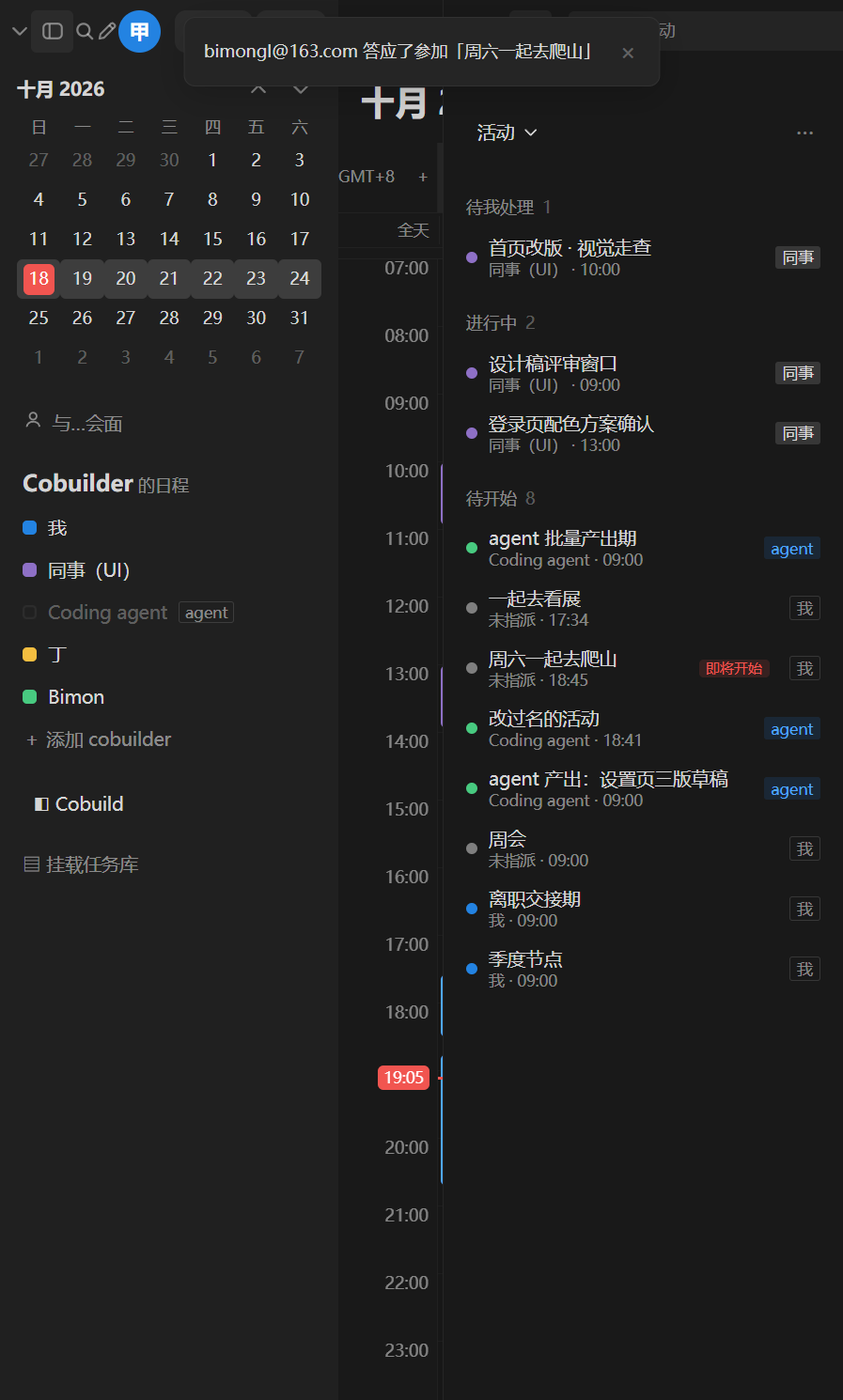
晚上对 agent 说「明天 9 点写方案,11 点和张三开会」。 它调用 Cobuild 的排程工具,生成一版「明天 · N 项」的草稿。
聊天留在你自己的 agent 里;Cobuild 只负责日程真相和可确认的写入。
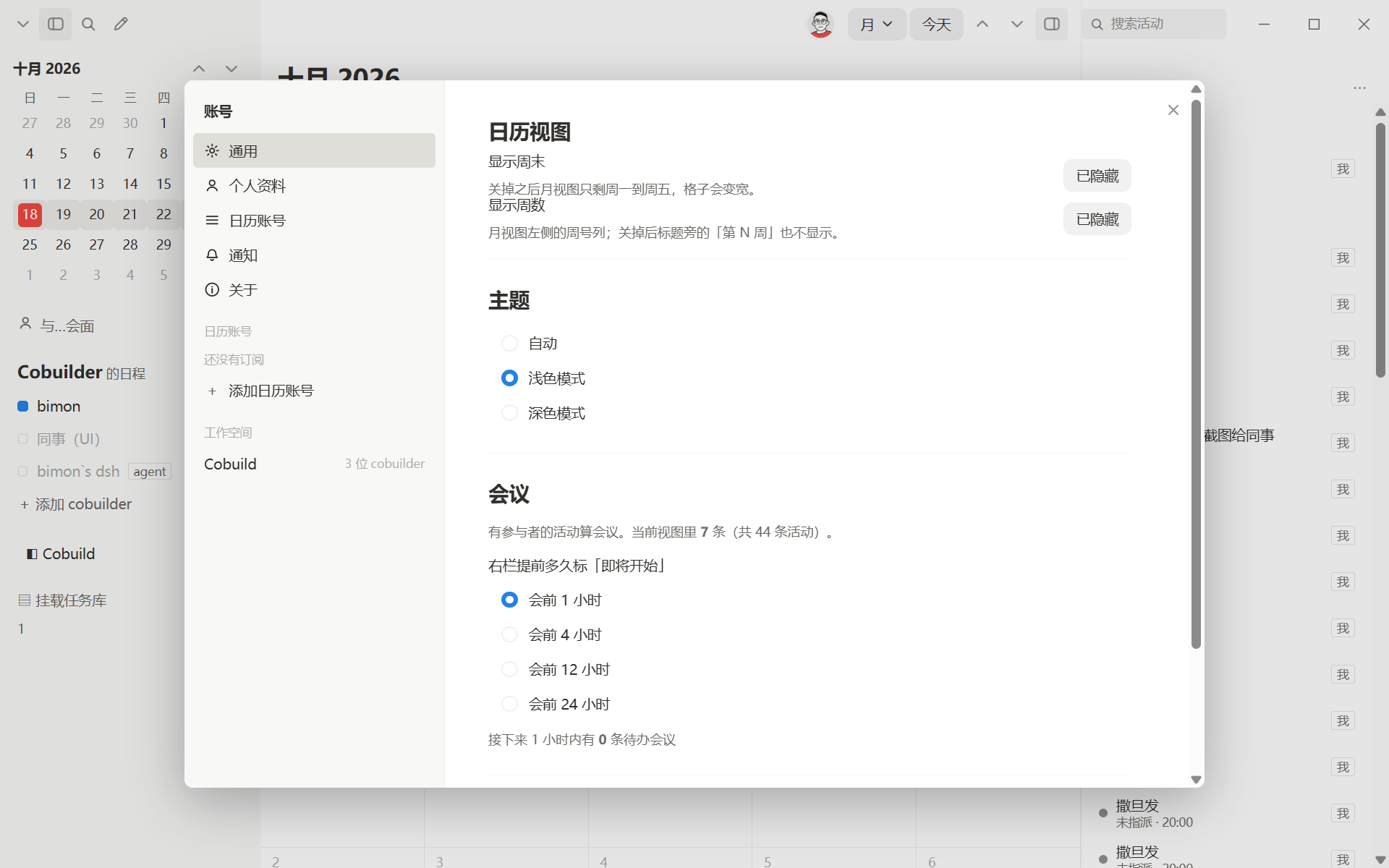
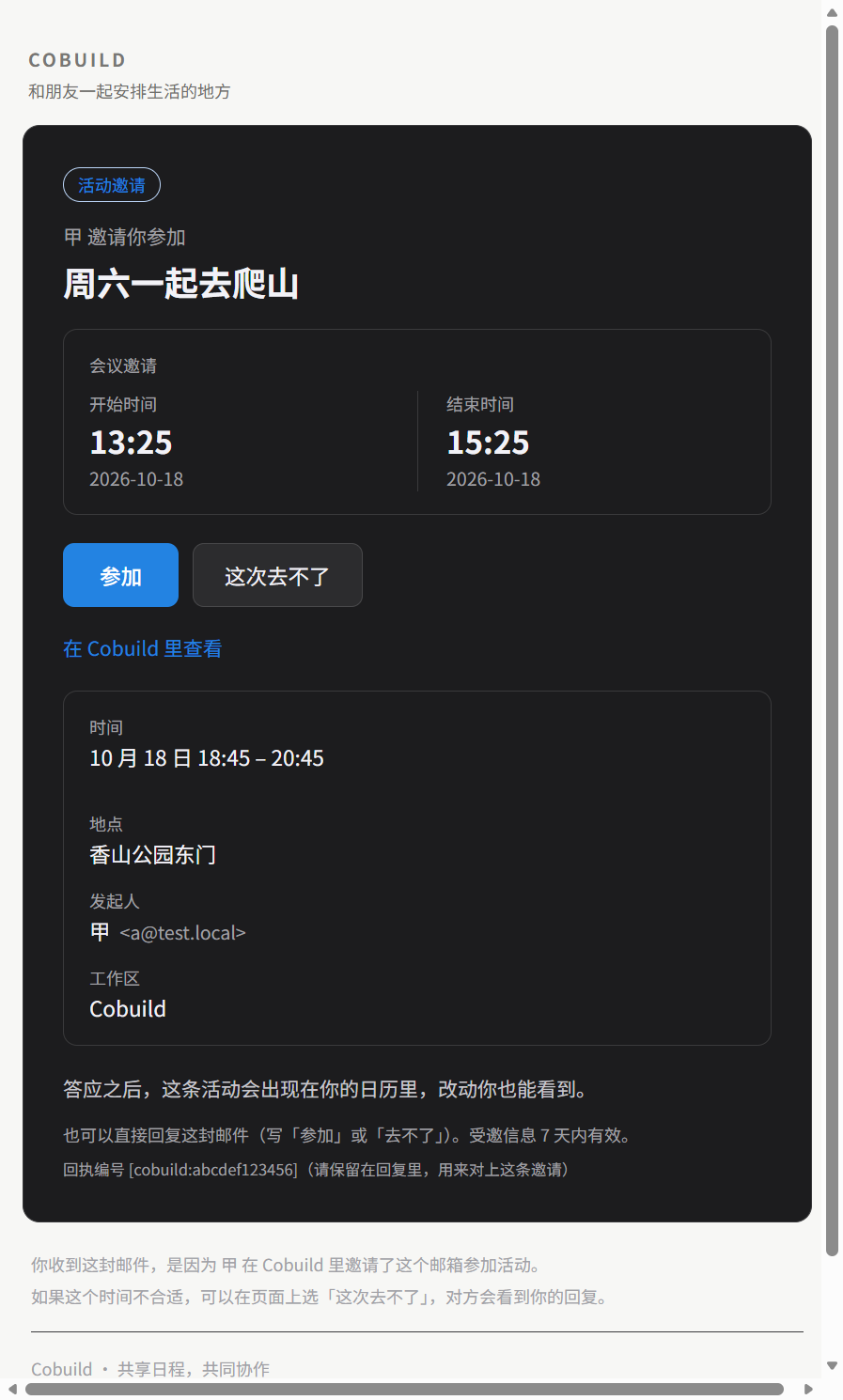
朋友不需要配置任何 API key:装好客户端,用邀请码加入你的工作区, 就能和你看到同一份日历;能改还是只能看,由你给的角色决定。
天气、地图、飞书会议、邮件由主机统一提供额度,朋友不用自己申请。
Cobuild 默认把日程存在本机,不要求所有人连同一台服务器。 需要一起看时,再邀请对方加入你的工作区;也可以生成只读分享链接或 ICS 订阅。
一个 SQLite 文件,加上附件目录;随时能整体拷走。
启动时备份数据库与附件,默认保留最近 7 份。
带时效的链接 / ICS,对方不装软件也能看,不能回写。
Windows 10/11 桌面版,装好即用。当前版本 0.1.0,内测阶段、邀请制。
自签名安装包,Windows 可能提示「未知发布者」,点「更多信息 → 仍要运行」。
app.cobuild.bimon.net。内测包使用自签名证书,没有购买商业代码签名证书。签名能验证文件没被改,但 SmartScreen 仍会提示;点「更多信息 → 仍要运行」即可。
不会。数据库和附件默认只在本机;只有你主动加入某个工作区、或生成分享链接时,数据才会按那条链路出去。
不需要。加入工作区后,这些调用由主机统一走共享额度;朋友只需要账号和邀请码。
还不建议。当前是邀请制内测:安装包是自签名、没有自动更新回滚,也没有公开的账号恢复体系。先给 1–2 个可信朋友用。